Wer kenn es nicht? Du liest deine CSV in PowerBI ein, erstellst Visualisierungen und merkst plötzlich, dass die Umsatzzahlen plötzlich um den Faktor 100 höher sind als erwartet! Ist das etwa ein unerwarteter Geldsegen, oder solltest du dir deine Daten nicht doch mal genauer unter die Lupe nehmen?
Daten mit unterschiedlichen Gebietsschemata
Das Problem
Ein häufiges Problem von PowerBI beim einlesen von CSV Dateien ist, dass Datentypen automatisch erkannt werden. Hierbei hält sich Power Query an das in der Software konfigurierte Gebietsschema (Englisch: locale). Wenn die ursprüngliche Datei mit einem anderen Gebietsschema erstellt wurde, kann das dazu führen, dass durch unterschiedliche Dezimaltrenner und Tausendertrennzeichen aus $1,50 plötzlich $150 werden!
Die Lösung
Hier zeige ich, wie man das Problem schnell uns sauber lösen kann, und das ohne die Konfigurationseinstellungen von PowerBI ändern zu müssen.
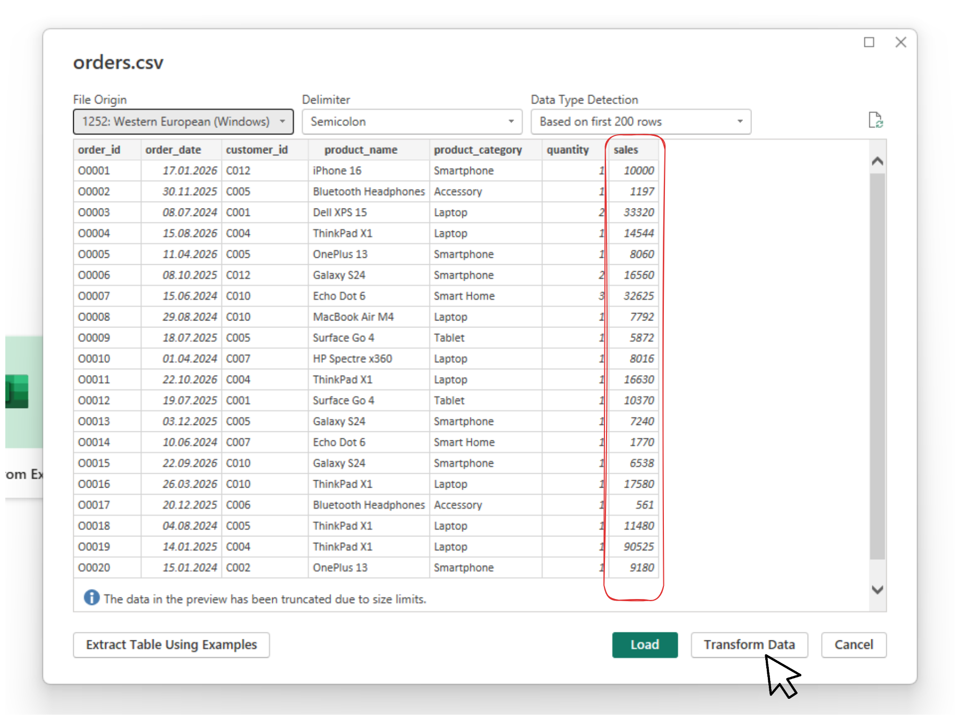
Schauen wir uns folgendes Beispiel an. Das ist die Vorschau der Daten aus einer CSV Datei in der man erkennt, wie die Daten angezeigt werden. Die Daten in der "sales" Spalte werden falsch angezeigt. Um das zu beheben, klicken wir auf "Transform Data" um Power Query zu öffnen.
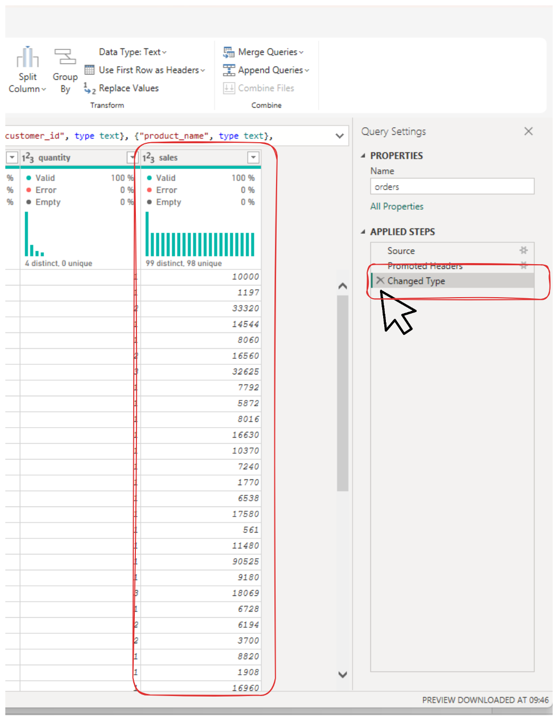
Wir sehen unter "Applied Steps" in der rechten Spalte im Power Query Editor, dass der Datentyp automatisch geändert wurde. Wenn man auf das kleine "x" klickt, löscht man diesen Bearbeitunssgschritt.
Jetzt sind die Daten in der ursprünglichen Konfiguration vorhanden und die Dezimaltrennzeichen sind wieder aufgetaucht! Die Daten sind allerdings jetzt als Text definiert, wie wir an dem "ABC" Icon neben dem Spaltennamen sehen können.
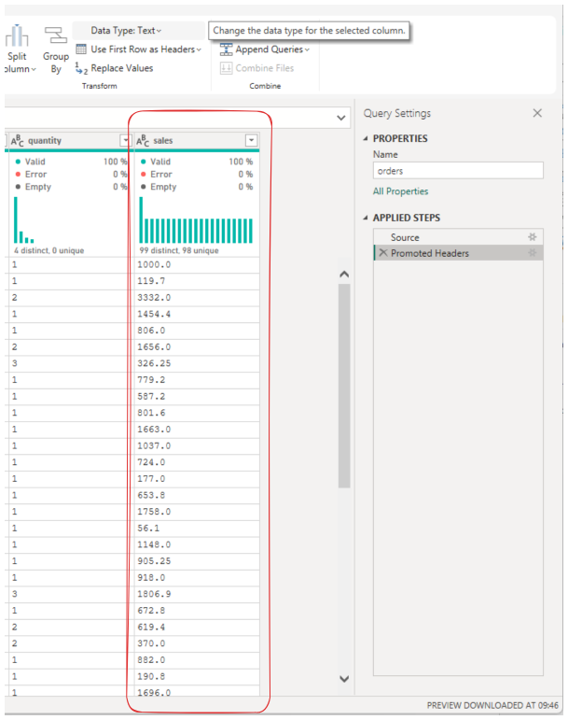
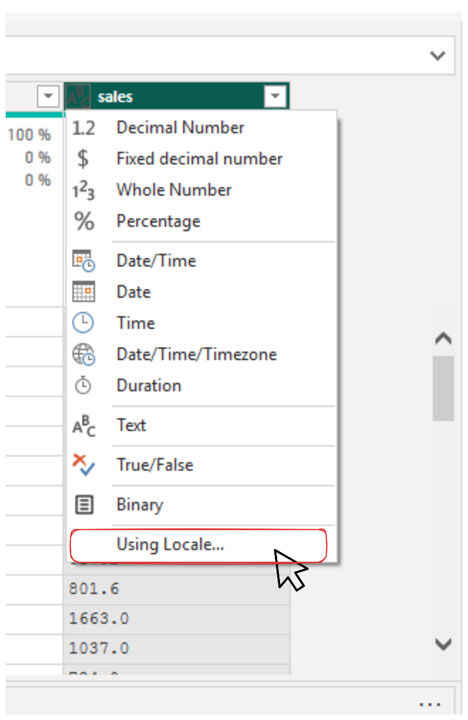
Mit einem Klick auf dieses Icon öffnet sich ein Menü in dem man den Datentyp einstellen kann. Hier ist es wichtig auf "Using Locale..." bzw. "Mit Gebietsschema..." auszuwählen.
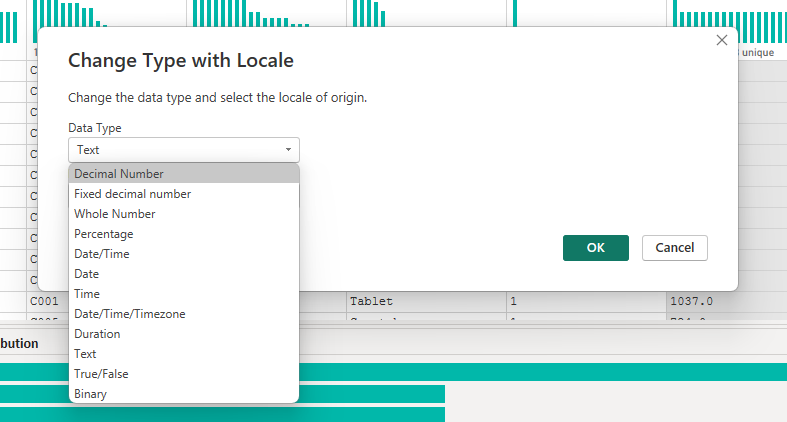
Es öffnet sich das entsprechende Menü und wir wählen erst den Datentyp aus, in diesem Fall Dezimalzahl.
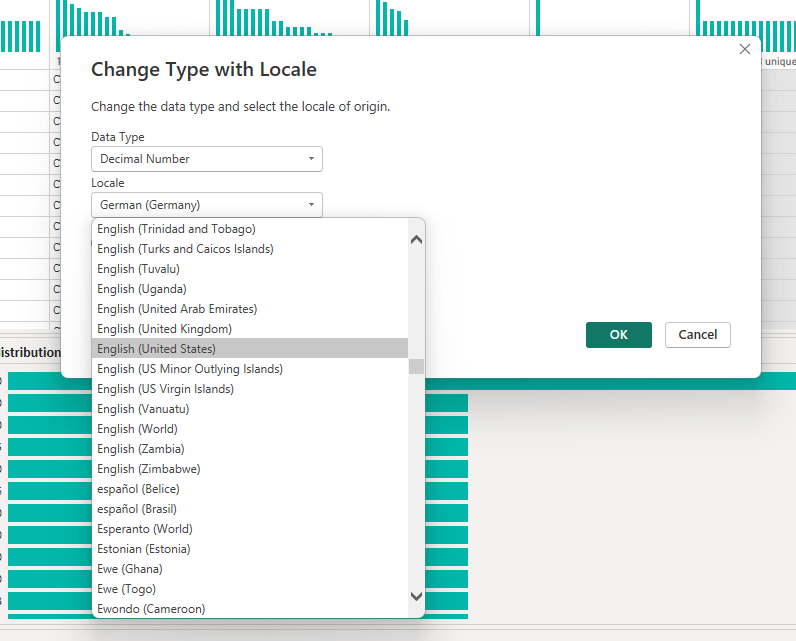
Hiernach wählen wir das Locale bzw. Gebietsschema aus, in diesem Fall ist es English (United States).
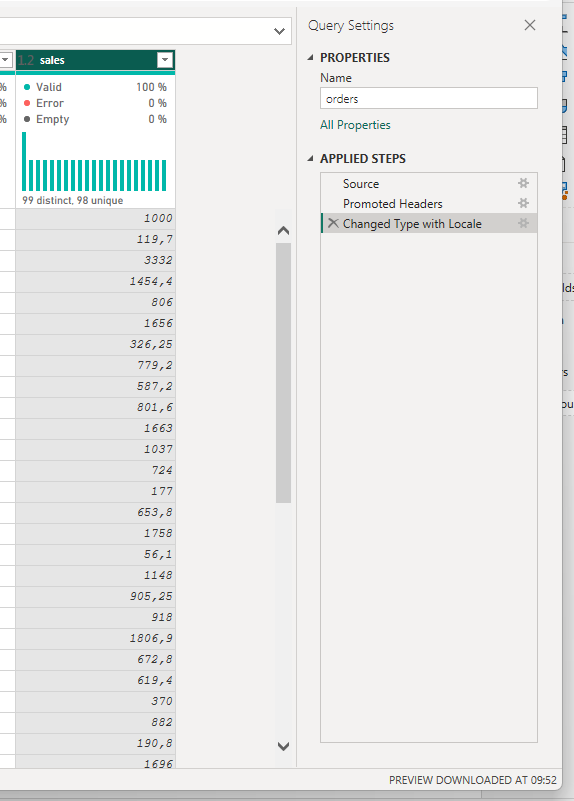
Und so schnell haben wir unsere Daten endlich in der korrekten Formatierung. Deine Berichte zeigen nun wieder die korrekten Werte an – und dein Projekt ist gerettet!